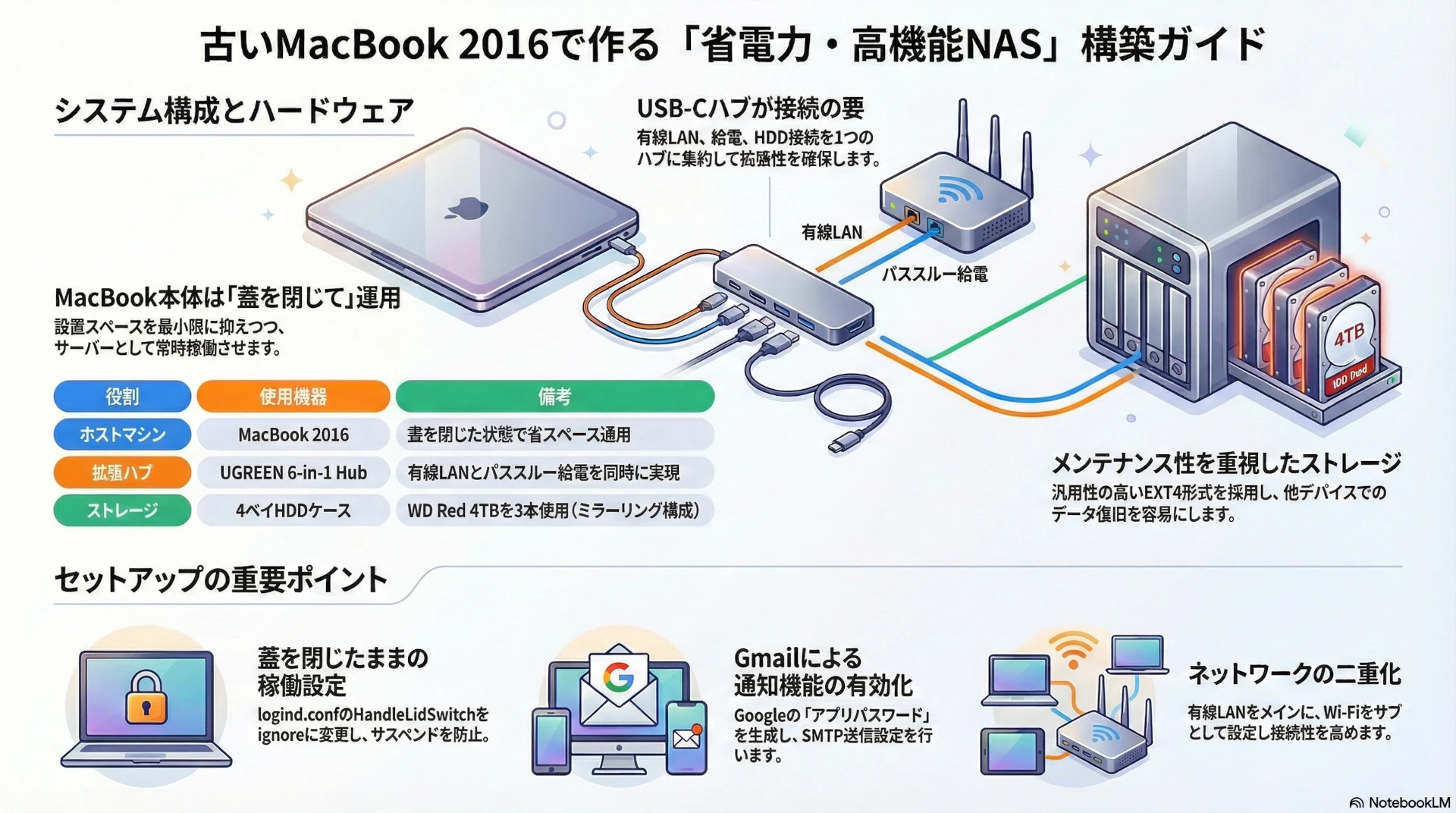
使わなくなったMacBook 2016にOpenMediaVault(OMV)をインストールしてNASを構築しました。
できる限りありもので済ませつつ、詰まったポイントをまとめています。
運用開始からもうすぐ半年が経ちますが、特に問題は出ていません。
目次
移行の経緯
これまでASUSTORのNASを2台運用していました。
しかし1台はハードウェアの故障、もう1台はOSのサポート終了が重なり、買い替えを検討することになりました。
ASUSTORのNASはデータ復旧を外付けHDDなしに行えない構造で(それはそれでセキュアでしたが)、メンテナンス負荷が高くなっていました。
買い替えコストも安くないため、余り物を活用した低予算構成を試してみることにしました。
技術的な興味もあって、結果としてこの構成に落ち着いています。
用意したもの・接続構成
基本的にありものを使いましたが、1点だけ新規購入しました。
機器一覧
| 機器 | 備考 |
|---|---|
| MacBook 2016 | ホストマシン。蓋を閉じて格納 |
| UGREEN 6-in-1 USB-C Hub 6C | 新規購入。有線LAN・給電・USB拡張 |
| HDDケース(4ベイ) | ありもの |
UGREEN 6-in-1 USB-C Hub 6C はUSB-Cポートしか持たないMacBook 2016に有線LANポートを追加し、同時に給電(パススルー)とUSBポート拡張を担う要となる機器です。
接続構成
- 給電:MacBook純正のType-CケーブルとACアダプタでUSBハブに接続(ハブ経由でMacBookへ給電)
- HDDケース:USBハブのUSB-Cポートで接続(速度を確保するためType-Cを使用)
- ネットワーク:有線LANをメイン接続、Wi-Fiをサブで接続
- MacBookは蓋を閉じたまま格納して運用
OMVのインストール
OMV(OpenMediaVault)のISOイメージをダウンロードし、WindowsマシンでブータブルUSBを作成してMacBookにインストールしました。
セットアップ直後、有線LANのドライバが当たっていなかったのかネットワークに自動接続されませんでした。
そのため初期設定はWi-Fiで行い、後から有線LAN接続に切り替えました。
蓋を閉じてもサスペンドしないようにする
MacBookはモニターを閉じるとデフォルトでサスペンドに入ります。
サーバーとして常時稼働させるためには、蓋を閉じても動き続けるよう設定変更が必要です。
設定方法
SSHなどでOMV(Debian)にログインします。
設定ファイルを開きます。
sudo nano /etc/systemd/logind.conf
- 以下の2行を探し、コメントを外して
ignoreに変更します。(なければ追記)
HandleLidSwitch=ignore
HandleLidSwitchExternalPower=ignore
| 設定項目 | 説明 |
|---|---|
HandleLidSwitch |
バッテリー駆動時に蓋を閉じたときの動作 |
HandleLidSwitchExternalPower |
電源アダプタ接続時に蓋を閉じたときの動作 |
ignore |
何もしない(画面は消えるがOSは動き続ける) |
ファイルを保存(Ctrl+O → Enter)してエディタを終了(Ctrl+X)します。
設定を反映させるためにサービスを再起動します。
sudo systemctl restart systemd-logind.service
これでMacBookの蓋を閉じた状態でもOMVがサーバーとして動き続けます。
GmailでSMTP通知を設定する
OMVの通知機能でメール送信するためにGmailのSMTPを設定しました。
アプリパスワードの取得が少し分かりにくかったのでまとめておきます。
アプリパスワードの取得手順
- ブラウザで Google アカウントの管理ページにアクセスします。
- 左メニューの [セキュリティ] をクリックします。
- 「Google へのログイン」セクションで [2段階認証プロセス] がオンになっていることを確認します。
- [アプリ パスワード] をクリックします。
→ ナビゲーションから見つからない場合は、ページ上部の検索窓から「アプリ パスワード」と検索すると出てきます。 - 本人確認のためアカウントのパスワードを入力します。
- アプリ・デバイスを選択してパスワードを生成します。
- アプリを選択:メール
- デバイスを選択:その他(名前を入力)
- 名前はシステム名(
◯◯.localなど)を入力しました。
- 黄色い背景に表示される 16文字のパスワード をコピーします。
スペースは無視し、16文字をつなげた状態でSMTPのパスワードとして使用します。
アプリパスワードは生成時に一度しか表示されないため、必ず安全な場所に控えてください。
HDDの構成
余っていたWD Red 4TBを3本使用しています。
| ドライブ | 構成 | 用途 |
|---|---|---|
| WD Red 4TB × 2 | OMVでミラー(RAID不採用) | メインストレージ |
| WD Red 4TB × 1 | 単体 | テンポラリ用 |
ミラーはOMVの機能で構成しています。ハードウェアRAIDは採用せず、単体ドライブとして運用する方針です。
フォーマットは EXT4 を選択しました。
将来的にトラブルが起きたとき、LinuxマシンやRaspberry Piでそのままマウントして復旧できるようにしておきたいという考えからです。
運用してみて・今後について
運用開始からもうすぐ半年ですが、特に問題は感じていません。
以前のASUSTORのNASで使っていたVPNやWebサーバー機能は、最初は面白半分で触っていましたが結局使わなくなっていたので、今回は最初から割り切ってシンプルな構成にしています。
今後については、クラウドへの完全移行か、UGREENやMINISFORUMといった新興メーカーのNASへの乗り換えも候補として考えています。
ただ今のところ困っていないので、しばらくはこの構成で使い続けるつもりです。